|
PC上执行: ssh -X root@VM-IP
登录以后执行: wireshark & * \8 n! C6 v# ]
解决方案:修改init.lua 直接运行wireshark的话会报错: Lua: Error during loading:& d% f$ f' H: [- G1 |: g
[string "/usr/share/wireshark/init.lua"]:45: dofile has been disabled 要对其进行修改,终端运行 sudo gedit /usr/share/wireshark/init.lua //使用 VI 编辑 Gedit没安装 。
& D: q! o3 {8 s$ `- r# j倒数第二行原来为:dofile(DATA_DIR.."console.lua") 改为--dofile(DATA_DIR.."console.lua") * p2 ]0 f* ]3 y- O7 Z2 f9 o
四 整合 之后在VM中运行mininet,并指定与controller相连。 sudo mn –controller=remote –ip= –port=
$ a1 _& F; d, d这个地方 mn –controller=remote,ip=xxx.xxx 端口不用桥 。 , @6 c) }1 B/ j9 N' B/ F
查看PC上floodlight信息,可以发现有OpenFlow Switch与之相连。进入http://localhost:8080/ui/index.html
2 n: t3 L- x0 F& ?' Z5 c执行如下,看看结果: mininet>nodes mininet>dump mininet>net mininet>pingall
! ^% X. c/ o4 z( x2 B0 X' \ f+ I7 P' t' {; M$ b8 b
O8 V, N8 V# Y5 w/ r. k j# G
& S3 c9 E/ z! M6 `( x5 D& l
4 N6 b8 S P" J; j0 f+ [# _
(其一)
; F( }& O) l+ T- i u* S0 e+ T
* C9 ?1 |+ [6 L/ Z0 y9 _( _% l( n! L9 k) W; [ _ k( w/ R
(((((((((((((((((((((((((((((((((((以后再看 上述命令将创建多个文件:Floodlight.launch,Floodlight_junit.launch,classpath和.project。打开Eclipse软件,可以通过下面这些来设置新的Eclipse项目。 ■打开eclipse创建一个新的工程 ■File -> Import -> General -> Existing Projects into Workspac ,点击下一步 ■点击“Browse”。选择之前放置Floodlight的路径 ■点击Floodlight ■点击“Finish” 现在就产生了一个Floodlight的Eclipse工程。由于我们是使用静态模块加载系统运行Floodlight,我们必须配置Eclipse来正确的运行Floodlight。创建Floodlight目标文件: ■点击Run->Run Configurations ■右击Java Application,选择 New ■“Name”使用“FloodlightLaunch” ■“Project”使用“Floodlight” ■“Main”使用“net.floodlightcontroller.core.Main” ■点击“Apply” ■点击“Run”,Floodlight就开始运行了 (4)运行Floodlight后可以通过登录http://localhost:8080/ui/index.html使用Floodlight提供的web管理界面查看里面的信息,包括交换机、主机等等,因为我们没有接什么设备,页面没有什么信息。
4 配置Floodlight Floodlight提供了两个配置文件:floodlightdefault.properties和learningswitch.properties,路径都位于floodlight/src/main/resources/。通过这两个配置文件可以查看Floodlight已经加载的子模块以及控制器的侦听端口、web端口,默认的侦听端口是6633,web端口是8080。如有必要用户可以自定义加载子模块和修改侦听端口,通过vi命令修改配置文件后,在Floodlight目录下执行ant编译后重启Floodlight即可。配置参数如下两图a)、图b)所示:
图a) floodlightdefault.properties配置信息
图b) learningswitch.properties配置信息 5 常用Floodlight命令 Floodlight将自己的API通过Rest Api的形式向外暴露,关于Rest Api,就是将程序的API封装成为通用的http GET/PUT的形式,这样的话无需关注程序实现细节,通过发送http请求即可完成API操作。所以用户可以通过Floodlight的Restful api来向Floodlight请求各种信息,包括交换机状态、能力、拓扑等。需要注意,通过Floodlight的Restful api返回的信息以json格式封装。REST Api信息用户访问http://www.projectfloodlight.org/floodlight/来获得。 (1)请求该控制器上所有的switch的DPID,可以参考如下命令,其中localhost:8080要换成控制器的ip和port。
(2)加入流表项
(3)读取流表项
注:这种方式是通过static flow pusher来获取流表项。 (4)删除流表项
假如要删除所有的流表项,使用如下命令:
其它常见操作同Open vSwitch。 6 Floodlight可兼容交换机 下面列出了可以和Floodlight控制器兼容的交换机: 虚拟交换机 ■Open vSwitch(OVS) 硬件交换机 ■Arista 7050 ■Brocade MLXe ■Brocade CER ■Brocade CES ■Dell S4810 ■Dell Z9000 ■Extreme Summit x440, x460, x670 ■HP 3500, 3500yl, 5400zl, 6200yl, 6600, and 8200zl (the old-style L3 hardware match platform) ■HP V2 line cards in the 5400zl and 8200zl (the newer L2 hardware match platform) ■Huawei openflow-capable router platforms ■IBM 8264 ■Juniper (MX, EX) ■NEC IP8800 ■NEC PF5240 ■NEC PF5820 ■NetGear 7328SO ■NetGear 7352SO ■Pronto (3290, 3295, 3780) - runs the shipping pica8 software ))))))))))))))))))))))))))))))) R! \' o; J3 ?4 H2 l8 R# R0 S
( V$ G# Z8 j% o, E4 A2 E
- X# M) I: ~. p
5 E! _9 T$ m+ G) m" D1 ]
8 Z( R( _# e3 |- T* f; ]& o(((((((((((((((((((((((((((((((((((以后再看 上述命令将创建多个文件:Floodlight.launch,Floodlight_junit.launch,classpath和.project。打开Eclipse软件,可以通过下面这些来设置新的Eclipse项目。 ■打开eclipse创建一个新的工程 ■File -> Import -> General -> Existing Projects into Workspac ,点击下一步 ■点击“Browse”。选择之前放置Floodlight的路径 ■点击Floodlight ■点击“Finish” 现在就产生了一个Floodlight的Eclipse工程。由于我们是使用静态模块加载系统运行Floodlight,我们必须配置Eclipse来正确的运行Floodlight。创建Floodlight目标文件: ■点击Run->Run Configurations ■右击Java Application,选择 New ■“Name”使用“FloodlightLaunch” ■“Project”使用“Floodlight” ■“Main”使用“net.floodlightcontroller.core.Main” ■点击“Apply” ■点击“Run”,Floodlight就开始运行了 (4)运行Floodlight后可以通过登录http://localhost:8080/ui/index.html使用Floodlight提供的web管理界面查看里面的信息,包括交换机、主机等等,因为我们没有接什么设备,页面没有什么信息。
4 配置Floodlight Floodlight提供了两个配置文件:floodlightdefault.properties和learningswitch.properties,路径都位于floodlight/src/main/resources/。通过这两个配置文件可以查看Floodlight已经加载的子模块以及控制器的侦听端口、web端口,默认的侦听端口是6633,web端口是8080。如有必要用户可以自定义加载子模块和修改侦听端口,通过vi命令修改配置文件后,在Floodlight目录下执行ant编译后重启Floodlight即可。配置参数如下两图a)、图b)所示:
图a) floodlightdefault.properties配置信息
图b) learningswitch.properties配置信息 5 常用Floodlight命令 Floodlight将自己的API通过Rest Api的形式向外暴露,关于Rest Api,就是将程序的API封装成为通用的http GET/PUT的形式,这样的话无需关注程序实现细节,通过发送http请求即可完成API操作。所以用户可以通过Floodlight的Restful api来向Floodlight请求各种信息,包括交换机状态、能力、拓扑等。需要注意,通过Floodlight的Restful api返回的信息以json格式封装。REST Api信息用户访问http://www.projectfloodlight.org/floodlight/来获得。 (1)请求该控制器上所有的switch的DPID,可以参考如下命令,其中localhost:8080要换成控制器的ip和port。
(2)加入流表项
(3)读取流表项
注:这种方式是通过static flow pusher来获取流表项。 (4)删除流表项
假如要删除所有的流表项,使用如下命令:
其它常见操作同Open vSwitch。 6 Floodlight可兼容交换机 下面列出了可以和Floodlight控制器兼容的交换机: 虚拟交换机 ■Open vSwitch(OVS) 硬件交换机 ■Arista 7050 ■Brocade MLXe ■Brocade CER ■Brocade CES ■Dell S4810 ■Dell Z9000 ■Extreme Summit x440, x460, x670 ■HP 3500, 3500yl, 5400zl, 6200yl, 6600, and 8200zl (the old-style L3 hardware match platform) ■HP V2 line cards in the 5400zl and 8200zl (the newer L2 hardware match platform) ■Huawei openflow-capable router platforms ■IBM 8264 ■Juniper (MX, EX) ■NEC IP8800 ■NEC PF5240 ■NEC PF5820 ■NetGear 7328SO ■NetGear 7352SO ■Pronto (3290, 3295, 3780) - runs the shipping pica8 software ))))))))))))))))))))))))))))))) ( Y$ g7 x4 R: F `. m; r
( h) k8 C* d2 b; }/ s0 x2 h% G" f2 h; f, o
| 
 /4
/4 


 窥视卡
窥视卡 雷达卡
雷达卡
 发表于 2018-7-17 12:57:05

 提升卡
提升卡 置顶卡
置顶卡 沉默卡
沉默卡 喧嚣卡
喧嚣卡 变色卡
变色卡 千斤顶
千斤顶 照妖镜
照妖镜 楼主
楼主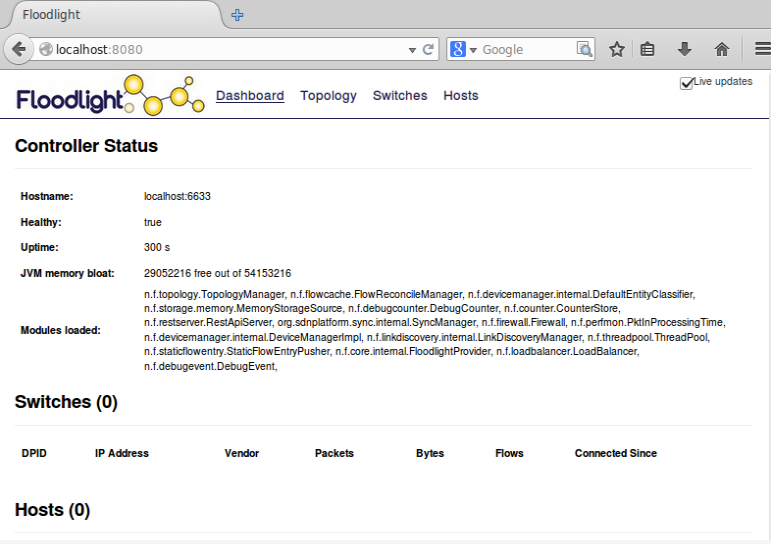


 % O* Q5 [( W( S# y+ o
 % R1 \4 V/ P1 }
 9 ], @. G) V5 H! J; ^8 M
 7 u) c# \& ~, R5 ]/ \$ X1 }

